Votre clé API Brevo ne fonctionne pas ? Corriger l’erreur « adresse IP non reconnue »
Si votre clé API Brevo ne fonctionne soudain plus sur WordPress — ou si un plugin indique que Brevo a refusé la requête à cause d’une adresse IP non reconnue —, la clé elle-même est presque toujours bonne. Brevo bloque les appels qui viennent de l’adresse IP de votre serveur. Autorisez cette IP dans Brevo et la même clé refonctionne. Créer une nouvelle clé ne sert à rien.
Pourquoi Brevo bloque votre clé API
Brevo peut limiter les clés API aux adresses IP que vous approuvez. Quand vous commencez à utiliser une clé, Brevo est en phase d’apprentissage : il enregistre les adresses IP qui appellent votre API et les autorise automatiquement. Après 30 jours sans nouvelle adresse IP, il passe en mode blocage. Dès lors, les appels venant d’une adresse inconnue sont refusés, et Brevo envoie au propriétaire du compte un email avec l’IP bloquée et la clé utilisée.
C’est pour cela qu’un site qui fonctionnait depuis des mois peut casser du jour au lendemain : vous avez changé d’hébergeur, votre hébergeur a changé son IP sortante, vous avez créé une copie de préproduction, ou un plugin appelle Brevo depuis un autre serveur.
Comment reconnaître cette erreur
- Brevo vous a envoyé un email au sujet d’une adresse IP nouvelle ou bloquée.
- Votre plugin affiche une erreur 401, ou un message comme « Brevo refused the request: … unrecognised IP address … ».
- La même clé fonctionne depuis votre ordinateur, mais pas depuis votre site.
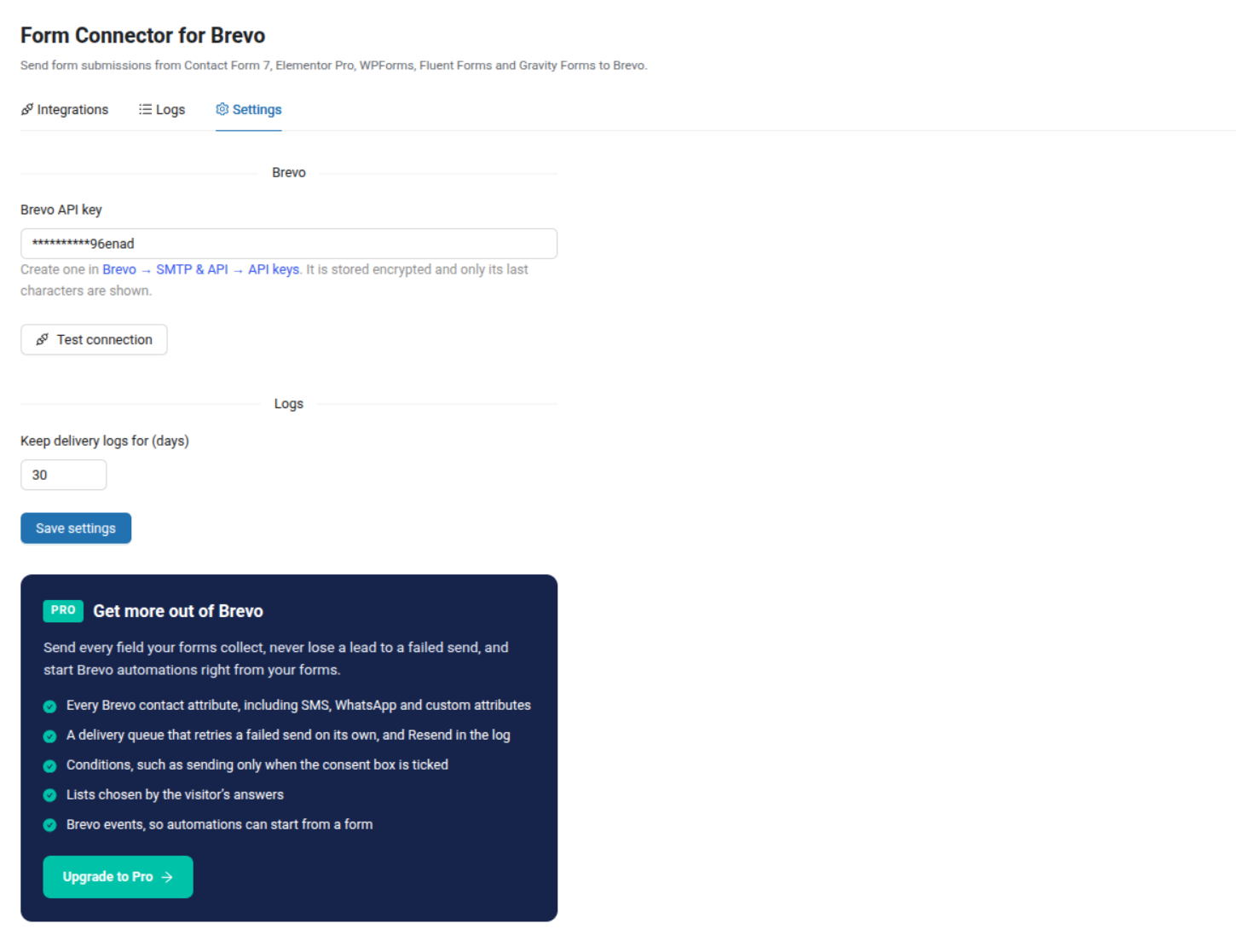
Dans Connecter les formulaires WordPress à Brevo, cliquez sur Test connection dans l’onglet Settings. Quand Brevo refuse la clé, le plugin affiche la raison donnée par Brevo, adresse IP comprise.
La solution : autoriser l’adresse IP de votre serveur
- Trouvez l’adresse IP. Le plus rapide est l’email de Brevo ou le message d’erreur : les deux indiquent l’IP bloquée. Votre hébergeur peut aussi vous donner l’IP sortante du serveur.
- Dans Brevo, ouvrez Paramètres → Sécurité → IP autorisées (en anglais : Settings → Security → Authorized IPs).
- Ajoutez l’adresse IP et enregistrez.
- De retour dans WordPress, cliquez à nouveau sur Test connection. Le message Connected to Brevo account « … » doit apparaître.
À savoir avant d’ajouter une adresse : autoriser une IP active le blocage de toutes les IP absentes de la liste. Si plusieurs sites ou outils utilisent votre compte Brevo — votre site, une copie de préproduction, une synchronisation CRM —, ajoutez toutes leurs adresses IP en même temps.
Les erreurs fréquentes
- Créer une nouvelle clé API. Le blocage porte sur l’adresse IP, pas sur la clé : une nouvelle clé échoue exactement de la même façon.
- Autoriser votre propre adresse IP. La requête part de votre serveur web, pas de votre navigateur. Utilisez l’IP indiquée dans l’email de Brevo ou le message d’erreur.
- Utiliser l’IP du CDN. Si votre site est derrière Cloudflare ou un autre proxy, les appels API partent quand même du serveur d’origine.
- Oublier la préproduction. Une copie de préproduction ou locale de votre site appelle Brevo depuis une autre adresse IP.
Questions fréquentes
Faut-il une nouvelle clé API après avoir autorisé l’IP ?
Non. Dès que l’adresse IP est autorisée, la même clé refonctionne.
Est-ce que cela peut se reproduire ?
Seulement si votre site appelle Brevo depuis une nouvelle adresse IP, par exemple après un changement d’hébergeur. Ajoutez la nouvelle IP avant de migrer.
La liste concerne-t-elle aussi le SMTP de Brevo ?
Oui. Les adresses IP autorisées s’appliquent aux appels API et SMTP : la même solution aide quand le SMTP de Brevo n’envoie plus.
Vous voulez connecter vos formulaires à Brevo ? Connecter les formulaires WordPress à Brevo envoie gratuitement les envois de Contact Form 7, Elementor Pro, WPForms, Fluent Forms et Gravity Forms vers Brevo, et affiche la raison exacte chaque fois que Brevo refuse une requête. La configuration prend quelques minutes avec le guide de prise en main.