Brevo-API-Schlüssel funktioniert nicht? So behebst du den Fehler „unbekannte IP-Adresse“
Wenn dein Brevo-API-Schlüssel in WordPress plötzlich nicht mehr funktioniert – oder ein Plugin meldet, dass Brevo die Anfrage wegen einer unbekannten IP-Adresse abgelehnt hat –, ist der Schlüssel fast immer in Ordnung. Brevo blockiert die Aufrufe von der IP-Adresse deines Webservers. Autorisiere diese IP in Brevo, und derselbe Schlüssel funktioniert wieder. Ein neuer Schlüssel hilft nicht.
Warum Brevo deinen API-Schlüssel blockiert
Brevo kann API-Schlüssel auf IP-Adressen beschränken, die du freigibst. Wenn du einen Schlüssel neu nutzt, befindet sich Brevo in einer Lernphase: Es merkt sich die IP-Adressen, die deine API aufrufen, und autorisiert sie automatisch. Nach 30 Tagen ohne neue IP-Adresse wechselt es in den Blockiermodus. Ab dann werden Aufrufe von unbekannten Adressen abgelehnt, und Brevo schickt dem Kontoinhaber eine E-Mail mit der blockierten IP und dem verwendeten Schlüssel.
Deshalb kann eine Website, die monatelang lief, über Nacht ausfallen: Du bist zu einem neuen Hoster umgezogen, dein Hoster hat seine ausgehende IP geändert, du hast eine Staging-Kopie angelegt, oder ein Plugin ruft Brevo von einem anderen Server aus auf.
So erkennst du diesen Fehler
- Brevo hat dir eine E-Mail zu einer neuen oder blockierten IP-Adresse geschickt.
- Dein Plugin zeigt einen 401-Fehler oder eine Meldung wie „Brevo refused the request: … unrecognised IP address …“.
- Derselbe Schlüssel funktioniert von deinem Computer aus, aber nicht auf deiner Website.
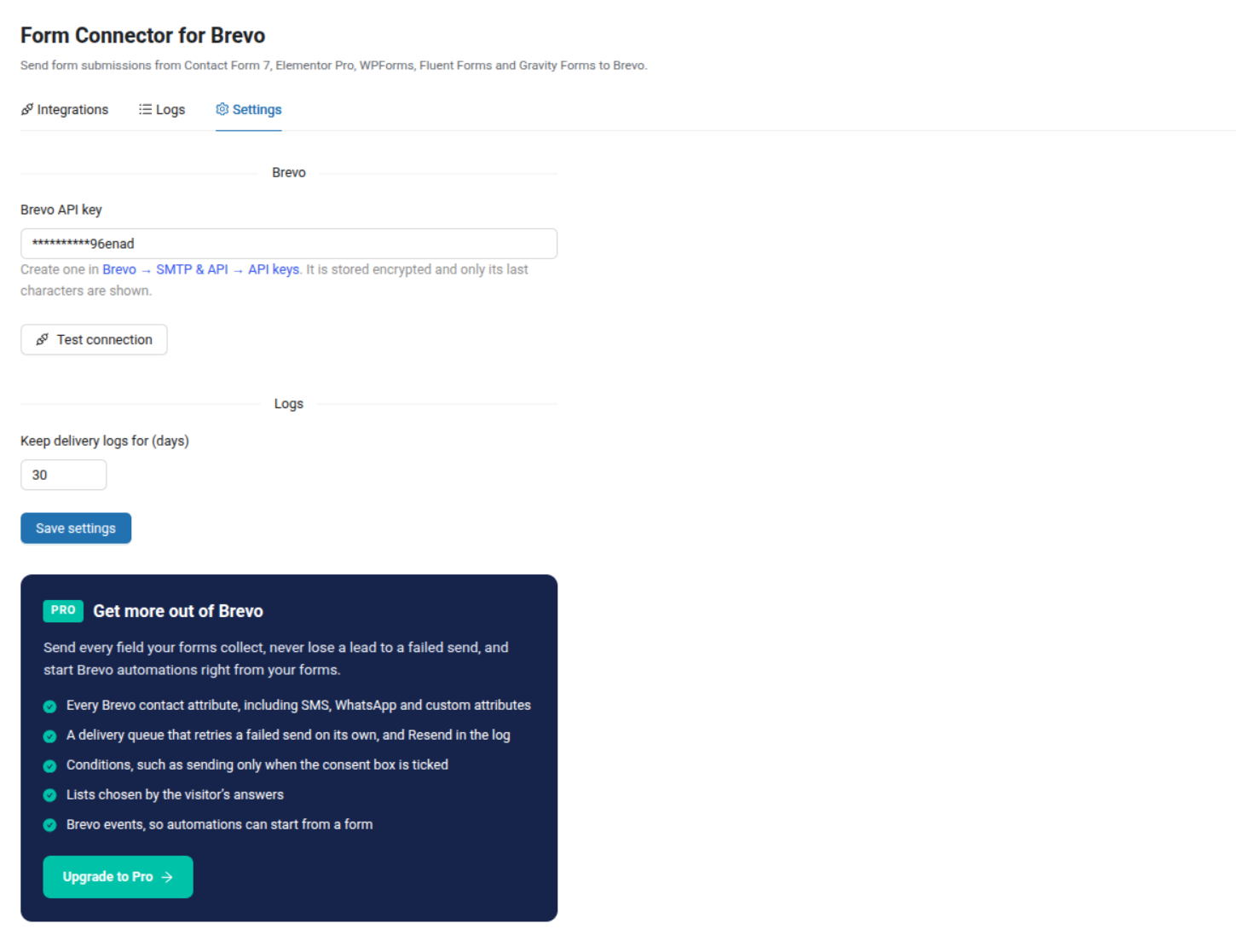
Klicke in WordPress-Formulare mit Brevo verbinden im Tab Settings auf Test connection. Lehnt Brevo den Schlüssel ab, zeigt das Plugin den Grund, den Brevo nennt – samt IP-Adresse.
Lösung: die IP-Adresse deines Servers autorisieren
- Finde die IP-Adresse. Am schnellsten geht es über die E-Mail von Brevo oder die Fehlermeldung: Beide nennen die blockierte IP. Auch dein Hoster kann dir die ausgehende IP des Servers sagen.
- Öffne in Brevo Einstellungen → Sicherheit → Autorisierte IPs (englisch: Settings → Security → Authorized IPs).
- Füge die IP-Adresse hinzu und speichere.
- Klicke in WordPress erneut auf Test connection. Jetzt sollte Connected to Brevo account „…“ erscheinen.
Wichtig, bevor du eine Adresse hinzufügst: Sobald du eine IP autorisierst, werden alle IPs blockiert, die nicht auf der Liste stehen. Nutzen mehrere Websites oder Tools dein Brevo-Konto – deine Website, eine Staging-Kopie, ein CRM-Sync –, trage alle ihre IP-Adressen gleichzeitig ein.
Häufige Fehler
- Einen neuen API-Schlüssel erstellen. Die Sperre hängt an der IP-Adresse, nicht am Schlüssel – ein neuer Schlüssel scheitert genauso.
- Die eigene IP-Adresse autorisieren. Die Anfrage kommt von deinem Webserver, nicht von deinem Browser. Nimm die IP aus der E-Mail von Brevo oder der Fehlermeldung.
- Die IP des CDN verwenden. Steht deine Website hinter Cloudflare oder einem anderen Proxy, gehen API-Aufrufe trotzdem vom Ursprungsserver aus.
- Staging vergessen. Eine Staging- oder lokale Kopie deiner Website ruft Brevo von einer anderen IP-Adresse aus auf.
Häufige Fragen
Brauche ich nach dem Autorisieren einen neuen API-Schlüssel?
Nein. Sobald die IP-Adresse autorisiert ist, funktioniert derselbe Schlüssel wieder.
Passiert das noch einmal?
Nur wenn deine Website Brevo von einer neuen IP-Adresse aus aufruft, etwa nach einem Hosterwechsel. Trage die neue IP ein, bevor du umziehst.
Gilt die Liste auch für Brevo-SMTP?
Ja. Autorisierte IP-Adressen gelten für API- und SMTP-Aufrufe – dieselbe Lösung hilft also, wenn Brevo-SMTP nicht mehr sendet.
Du willst deine Formulare mit Brevo verbinden? WordPress-Formulare mit Brevo verbinden sendet Übermittlungen aus Contact Form 7, Elementor Pro, WPForms, Fluent Forms und Gravity Forms kostenlos an Brevo und zeigt den genauen Grund, wenn Brevo eine Anfrage ablehnt. Die Einrichtung dauert mit der Anleitung für die ersten Schritte nur wenige Minuten.